Mudou o projetor de lugar? Aponte o celular e ele se ajusta.
O TD95 Pro só tem keystone manual, canto por canto, e foco pelo controle remoto. O Auto Ajuste usa a câmera do seu celular como olho do projetor e faz os dois ajustes para você.
Como funciona
-
Conecte o celular
Abra o app no projetor. Escaneie o QR Code ou digite o endereço e o código que aparecem na tela.
-
Endireite a imagem
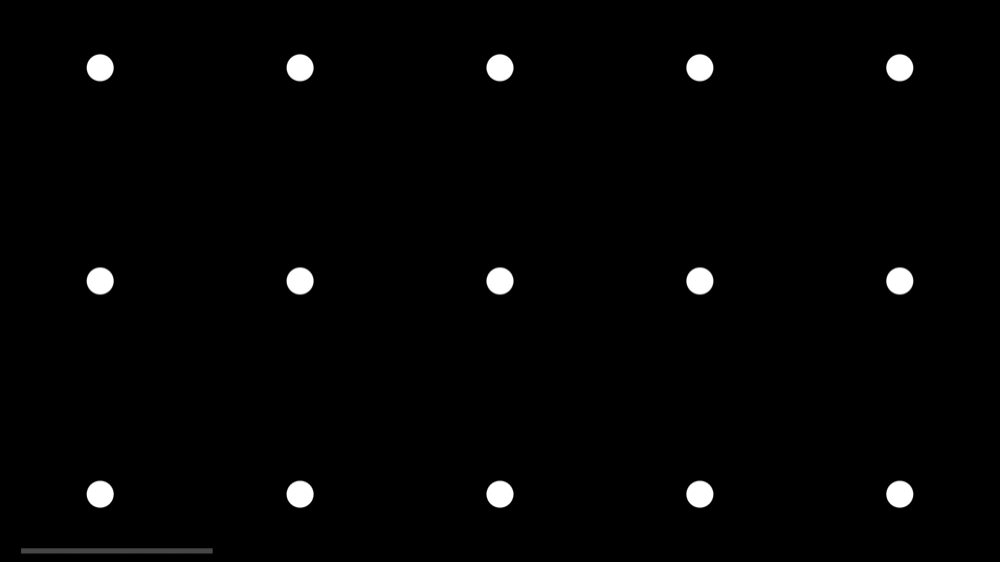
O projetor mostra 15 pontos. A câmera calcula a inclinação da imagem na parede, e o app aplica o maior retângulo 16:9 nivelado. Com o celular firme, a medição leva cerca de um segundo.
-
Acerte o foco
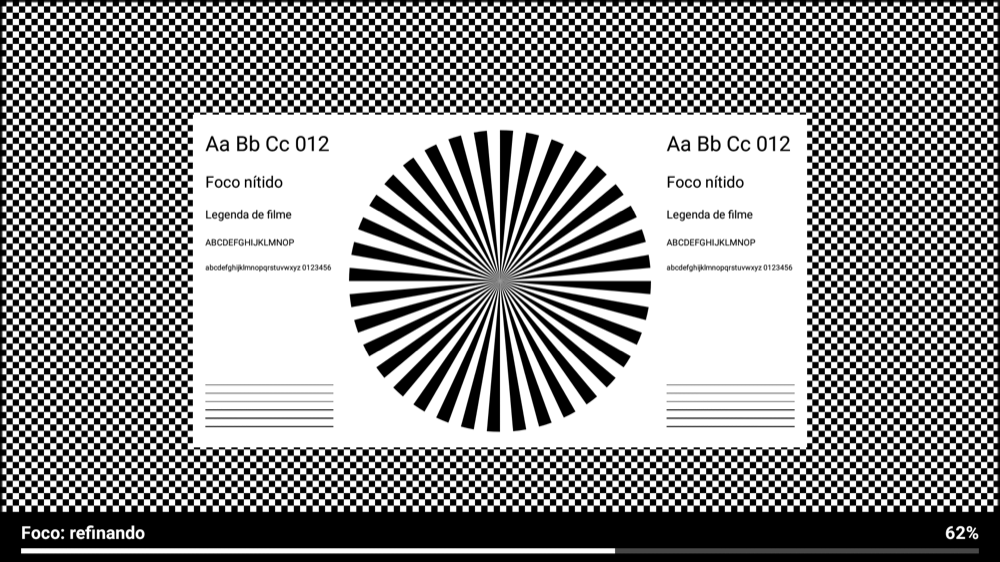
O projetor mostra um padrão fino com estrela e texto pequeno. O motor da lente passa pelas posições, e o app para na mais nítida.
Fica tudo na sua casa
O celular fala direto com o projetor pelo Wi-Fi. Não há nuvem, conta nem app para baixar na loja: a página da câmera vem do próprio projetor. A imagem da câmera é processada no celular.
Se a correção do keystone deixar a imagem pior, o app volta sozinho aos cantos anteriores. Para desfazer o keystone e o foco, toque em Desfazer.
Antes de instalar
- É para o TD95 Pro. Foi feito e testado em um único aparelho e usa um serviço interno do firmware. Outros projetores provavelmente não vão funcionar.
- Ainda está em teste. O keystone foi testado no iPhone, e o foco, no Android. A trava do foco da câmera do iPhone ainda não foi confirmada.
- Fique de frente para a parede. O app considera reto o que a câmera vê. De lado, a imagem fica retangular só daquele ponto de vista.
- Precisa de computador na instalação. Não existe APK pronto, porque o certificado é gerado para o IP do seu projetor.
Instalar
Com ADB ativado no projetor, Android SDK e JDK no computador:
git clone https://github.com/luiz-claudio-rj/auto-ajuste-projetor
cd auto-ajuste-projetor
adb connect <ip-do-projetor>:5555
certs/gerar.sh <ip-do-projetor>
./build.sh install
Reserve o IP do projetor no roteador. Os detalhes do certificado e da instalação na Tela de Início do iPhone estão no README.